
KOEDOKI GUIDE
こえドキの使い方。
予定を聞く毎日へ。
Googleカレンダーの連携から、朝の予定読み上げ、声での予定追加まで。普段のカレンダーを選び、案内の時刻と移動手段を設定する方法を紹介します。
GET STARTED
はじめの3ステップ
まずは端末の標準音声で試せます。AIボイスへの申込みは必須ではありません。
CALENDAR
Googleカレンダーを連携する
こえドキからGoogleへ直接ログインできます。この方法なら、iPhoneやAndroidの標準カレンダーにGoogleを同期する必要はありません。
連携方法を選んで接続
- 「カレンダー」タブで「Googleカレンダーを連携」または「連携方法を選ぶ」を押します。
- 「Googleにログインして連携」の「ログイン」からアカウントを選び、表示されたカレンダー権限を確認して許可します。
- 読み上げるカレンダーを選び、「選んだ○件のカレンダーを使う」で確定します。
iPhoneに同期済みのGoogle・iCloudなどを使う場合は、「iPhoneカレンダーから選ぶ」でカレンダーへのフルアクセスを許可します。
Googleへ直接接続
- 「カレンダー」タブからGoogleカレンダーへ接続します。
- Googleアカウントを選び、カレンダー一覧と予定へのアクセスを許可します。
- 表示された一覧から、読み上げたいカレンダーを選びます。
端末のカレンダーを利用する場合は、端末に登録・同期されたカレンダーと、こえドキのカレンダー権限を確認してください。
「読む予定」と「追加先」は別に選べます
- 読み上げるカレンダー
- 複数選択できます。仕事・個人など、選んだカレンダーの予定をまとめて案内します。同じ予定が重複している場合は整理します。
- 新しい予定の追加先
- 書き込み可能なカレンダーから1つ選びます。複数の読み上げ対象すべてへ同じ予定を追加する操作ではありません。
選んだ予定が表示されないときは、接続しているGoogleアカウントと各カレンダーの選択を確認し、更新してください。Googleの連携を解除しても、Googleカレンダー上の予定は削除されません。
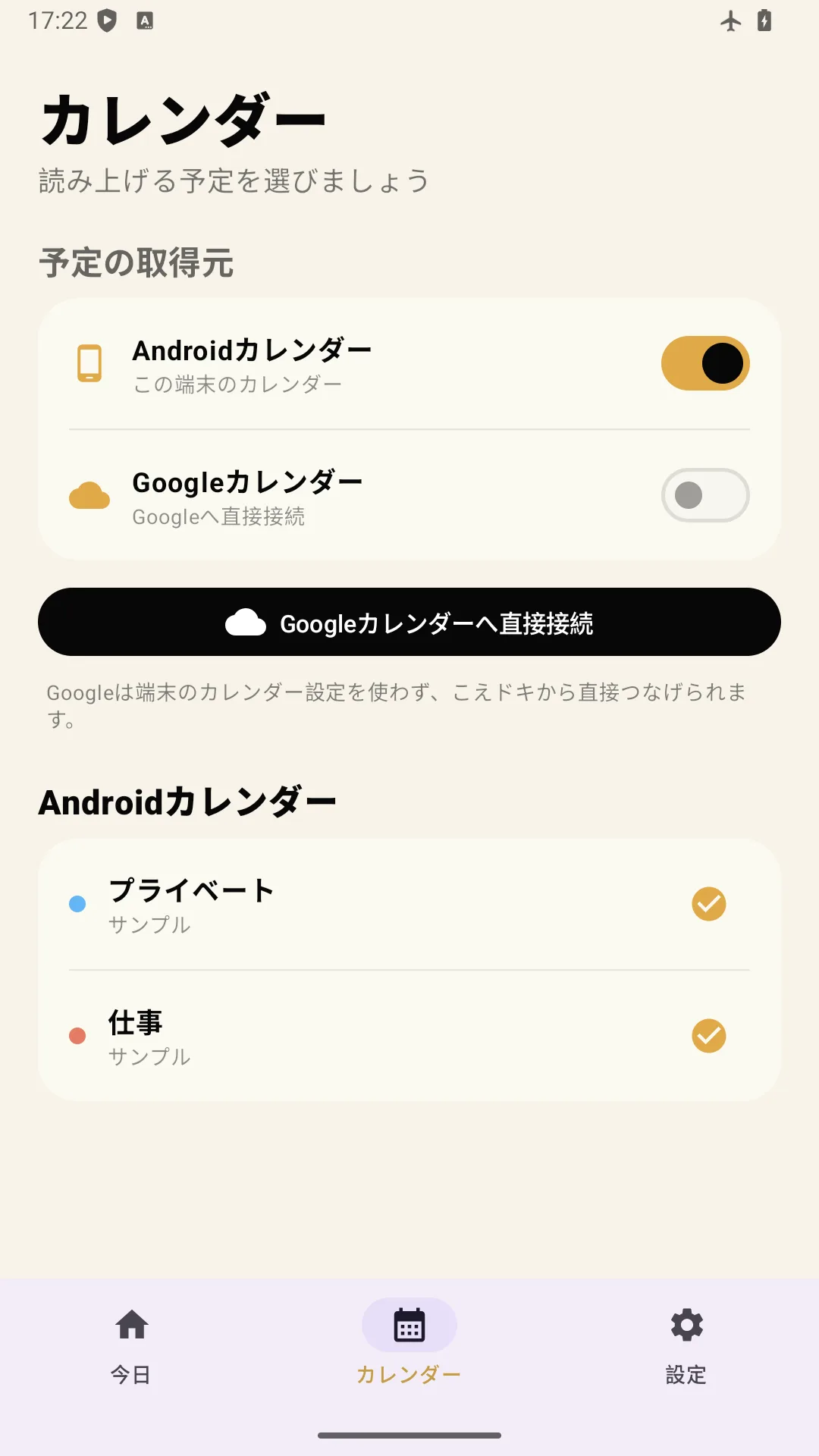
必要なカレンダーだけ、声で。
共有カレンダーを連携していても、読み上げ対象を選べます。選択後は「今日」の一覧で、意図した予定が出ているか確認しましょう。
MORNING
朝の予定を、声で聞く
朝の案内をオンにし、曜日と時刻を設定します。端末のOS・許可・音量によって動作が変わるため、設定した後にテスト機能で確認してください。
ロック画面から全文の案内へ
iOS 26以降はシステムアラーム、iOS 17〜25は時刻指定の通知を利用します。朝の本番アラームで「アプリで全部聞く」が表示された場合は、そこからアプリを開き、一日分の予定を停止するまで繰り返し聞けます。
アラーム画面の「停止」で終了できます。設定の「1分後に朝のアラームを試す」で、実際に音声と停止操作を確かめてください。テストと本番では表示や読み上げが異なる場合があります。
曜日・時刻と、端末の許可を確認
「設定」で朝の読み上げ時刻と曜日を選びます。繰り返し読み上げを設定した場合は、画面や通知の「停止」から止められます。
通知、「アラームとリマインダー」の許可、アラーム音量、省電力設定を確認し、「朝の読み上げを試す」で音声を確かめます。端末によっては、ロック画面に朝の停止ボタンを出すための許可も必要です。
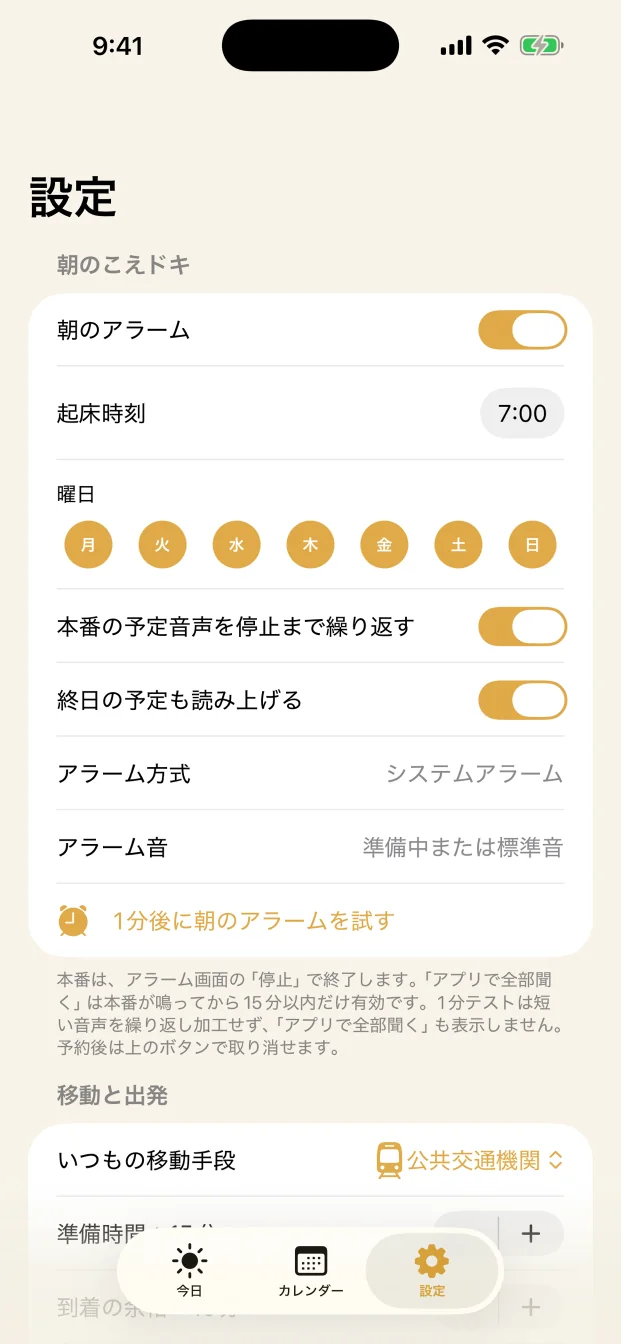
朝も、移動も、自分のペースに。
案内してほしい曜日と時刻を選び、普段の移動手段や準備時間を設定します。選択したカレンダーに、対象日の予定があるかも確認してください。
DEPARTURE
次の予定へ、出発する目安を知る
予定に場所を登録し、位置情報を許可します。普段の移動手段と準備時間、到着までの余裕を設定すると、次の予定に向けて動き始める時刻を案内します。
出発の目安 = 予定の時刻 − 移動時間 − 到着の余裕準備を始める目安は、その出発時刻から準備時間を引いて計算します。予定が変わったときはアプリで更新してください。
場所を登録しておく
予定の場所が未入力なら、自動で勝手に推測せず確認が必要な予定として表示します。オンライン予定は移動時間を0分として、準備を始める目安を案内します。
公共交通、車、バイク、自転車、徒歩から移動手段を選べます。iPhoneでは、大きく移動した際のバックグラウンド再計算を任意で設定できます。
移動時間は、出発を決める目安に
iPhoneのバイクは車の経路を基準にした概算です。Androidは最後に取得した現在地と予定場所の距離、移動手段から計算する目安で、道路経路・渋滞・運休・乗換を反映しません。
出発前に地図や交通機関の案内も確認してください。通知やアラームは、OS、許可、省電力設定、通信状態等の影響を受ける場合があります。
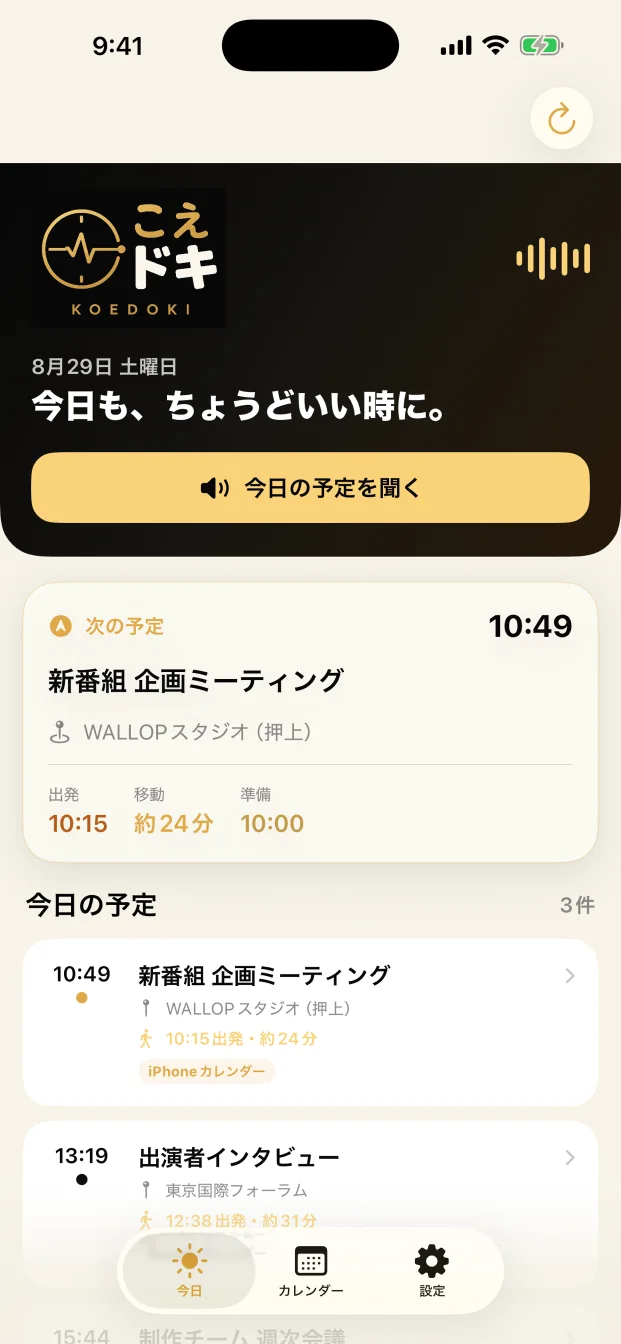
出かける前に、「今日」で確認。
今日の予定と出発の目安をまとめて確認できます。予定の日時・場所を変更した後は、表示と案内を更新して確かめましょう。
VOICE INPUT
話して、確認して、予定を追加する
音声入力は、話した瞬間に登録する機能ではありません。日時・場所・予定名を整理した案を確認してから、選んだカレンダーへ追加します。文字で直接入力することもできます。
「9月10日12時、場所は渋谷のカフェで、
佐藤さんと打ち合わせ」
- 「話して予定を追加」から音声入力
マイク・音声認識を許可し、「話し始める」を押して予定を話します。話し終えたら聞き取りを止め、文字になった文章を確認します。聞き取りが難しい場合は文章を直接入力できます。
- 整理された内容を確認・修正
予定名、年・月・日、開始と終了の時刻、場所を確認します。「9月10日」と話した例なら、確認画面も意図した年の9月10日になっているか確かめましょう。場所は「渋谷のカフェ」だけより、店名や住所まで入れると出発案内に使いやすくなります。
- 追加先を1つ選び、追加ボタンを押す
書き込み可能なカレンダーを選びます。iPhoneでは「この内容でカレンダーに追加」、Androidでは「この内容で予定を追加」を押すと保存します。追加後は保存先のカレンダーで日時と場所を確認できます。
VOICE & PRICE
まずは無料で。声は好みに合わせて。
基本機能は無料
端末の日本語音声で、予定の読み上げ、カレンダー連携、出発の目安、確認後の予定追加を利用できます。AIボイスを申し込まなくても使えます。
声の高さと読み上げ速度は別々に調整できます。まずは自分の端末で聞きやすさを確かめましょう。
月額300円
女性・男性あわせて6種類のAI音声から選べます。無料体験の対象となる方は最初の1か月無料。その後は月額300円で自動更新されます。
対象条件、価格、更新日はApp StoreまたはGoogle Playの購入確認画面で確認してください。AI音声の生成と購入状況の確認には通信が必要です。
アプリを削除したりAI音声をオフにしたりする操作では、定期購入は解約されません。契約の確認・解約は購入したストアから行います。Google Playの操作はAndroid版のAIボイス案内をご覧ください。
HELP
うまくいかないときは
予定が出てこない
連携したアカウント、読み上げ対象のカレンダー、カレンダー権限を確認し、右上の更新ボタンで読み込み直します。Googleへ直接接続する場合は通信も必要です。
朝や予定前に声が出ない
曜日・時刻、通知・アラームの許可、音量と出力先を確認し、設定のテスト機能を試します。Androidでは省電力設定や「アラームとリマインダー」の許可も確認してください。
音声入力できない
マイク・音声認識の許可と端末の日本語音声サービスを確認します。聞き取った文章の欄へ直接入力して、予定案を作ることもできます。
AI音声が標準音声になる
通信や契約の確認ができない場合は、端末の音声へ切り替えて案内を続けます。通信環境と購入したストアの契約を確認し、必要に応じて購入を復元します。